pattern

Ako vytlačiť a zlepiť PDF strih? Zvládnete to hravo s týmto článkom aj pokiaľ ste začiatočník

Tlač a lepenie PDF strihov je pomerne mladá záležitosť. Pred niekoľkými rokmi sme ešte stále kupovali časopisy ako je Burda, v ktorých sú strihové prílohy vždy na niekoľkých stránkach, cez seba vykreslené rôznymi farbami a čiarami.
Dnes je pohodlné kúpiť si konkrétny strih a vytlačiť si len ten strih a nemusieť sa rozmotávať v prílohách časopisov.

Každý zakúpený digitálny strih je ale nutné najprv nejako dostať von z PC . Preto ich navrhujem tak, aby išli ľahko vytlačiť na domácich tlačiarňach.

Poďte sa pozrieť na video, ako tlačiť a zlepiť PDF digitálny strih .
Na čom tlačiť? A aké súbory tlačiť doma?

Všechny střihy připravuji pro tisk na domácích tiskárnách ve formátech pro čisté bílé /nebo recyklované, chcete-li / papíry A4. Prakticky všechny dnešní tiskárny by si měly poradit s tiskem avšak upozorňuji na některé starší tiskárny s malou výpočetní pamětí. U těch je zaznamenaný problém s přenosem linek a následném správném vytištění. 

Pokud má vaše domácí tiskárna možnost nastavit tisk na papíry jiných fotmátů, prakticky všechny fototiskárny, má také vodící lišty, které pomáhají určit tiskárně senzory velikost papíru. Někdy je nutné tyto lišty nastavit správně, aby tisk skutečně probíhal na střed stránky a stránka neměla "posunutý" tisk.


Verze souboru A0 je určená hlavně pro velkoformátové tiskárny nebo copycentra, kde vám vytisknou střih v celku na jeden list bez nutnosti jej doma lepit dohromady. NE všechny střihy ale mají verzi A0. Prakticky ji mají jen velké střihy s více díly.
Jak_na_tisk_strihu_v_PDF

Ako vytlačiť strih na PC?

Odporúčam tlačiť strihy na klasickom PC. Tlač z mobilu prakticky nikdy nezodpovedá meradle a je vždy o niečo menšia. Dôvodom je absencia nastavení, ktoré môžete ovplyvniť v dialógovom okne tlače na počítači.

Tlač v správnom meradle

Strihy sú na jednotlivých papieroch A4 rozdelené tak, že zodpovedajú po zlepení skutočnej veľkosti . Čiže, majú správnu mierku a môžete s nimi začať okamžite pracovať. Nemusíte strihy zväčšovať ani zmenšovať

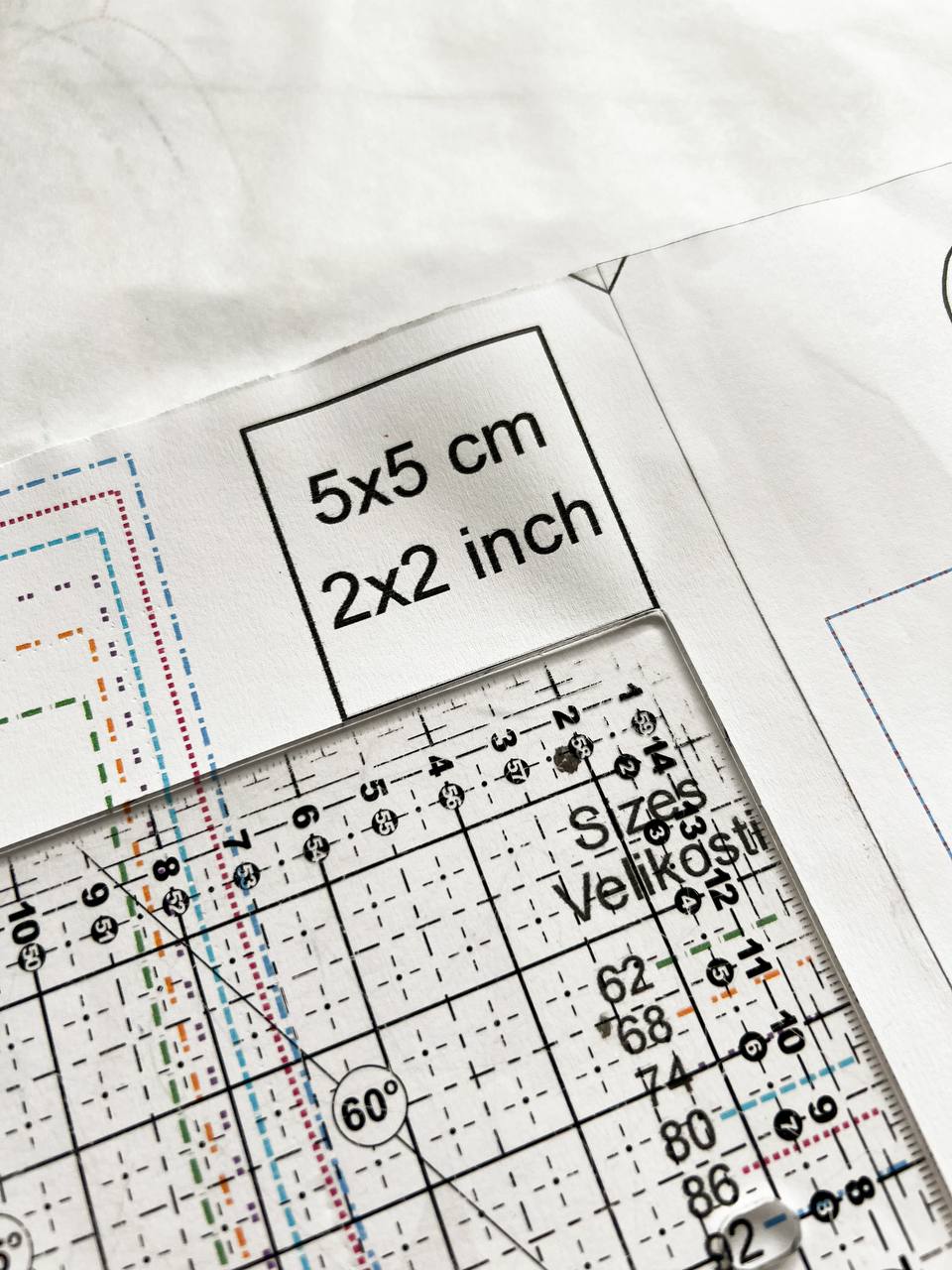
Tlač v správnom meradle overíte podľa jednoduchej metódy. Najprv si vytlačíte jeden list s týmto štvorčekom. Štvorček je veľký 5 x 5 cm alebo 2 inch x 2 inch.

Po vytlačení si priložíte pravítko k jednej strane a skontrolujete, či je štvorček správne veľký.

Ak áno, môžete vytlačiť všetky stránky. Ak nie, je potrebné zmeniť nastavenie tlače.

Ako na to?
photo_2024-04-06_11-34-11

Ako nastaviť tlač, aby bolo merítko správne?

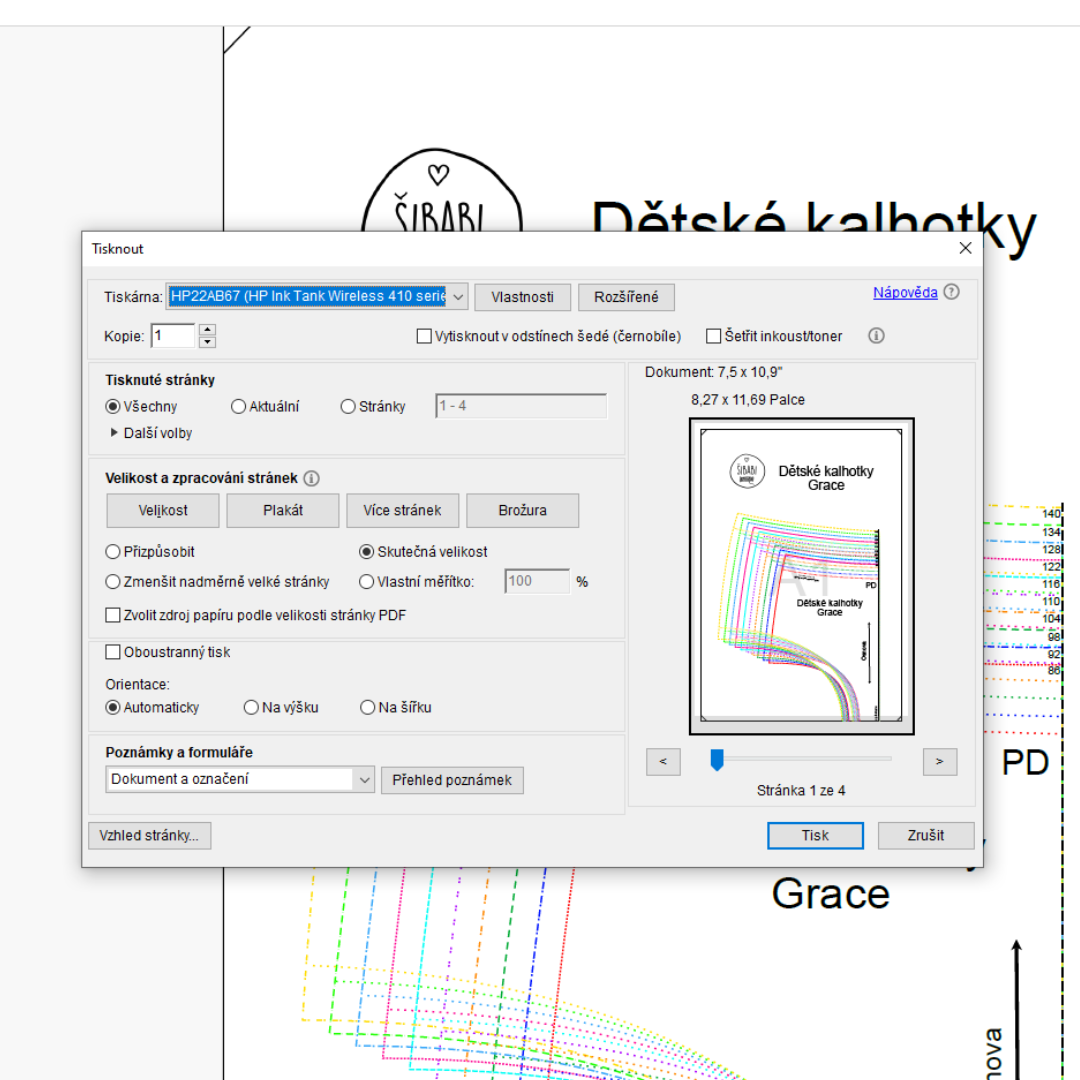
Na PC môžete tlačiť buď priamo z prehliadača alebo v nejakom programe, ktorý máte nainštalovaný pre otváranie súborov v PDF formáte. Pri Windows to bude Adobe Acrobat. Mac má svoje nástroje.

Odporúčam otvárať súbor cez Adobe Acrobat (alebo poznáte ako Adobe Reader) a tlačiť práve cez jeho dialógové okno.

V tomto okne sa vám otvorí ponuka ako na obrázku. Aby ste mali strih vždy v správnej veľkosti, tlačte ho s nastavením "Skutočná veľkosť" alebo anglicky "True size".

Pokiaľ by ste zaškrtli akékoľvek iné políčko v sekcii "Veľkosť s spracovaním objednávky", tak sa soiubor vytlačí pravdepodobne menší alebo väčší.
2_35fbf972-df16-43d2-b6ac-d5aa7d4e4bd6

Ako zostaviť vytlačený strih?

Ako na zostavenie vytlačeného strihu na niekoľkých A4? Strih odporúčam tlačiť vždy farebne, aby boli jednotlivé čiary patriace jednej z veľkostí, ktoré súbor obsahuje, dobre viditeľné. Pokiaľ trpíte farbosleposťou, je možné vytlačiť strih aj v odtieňoch šedej a orientovať sa podľa jednotlivých šrafovaní čiar. Každá veľkosť má iné šrafovanie.

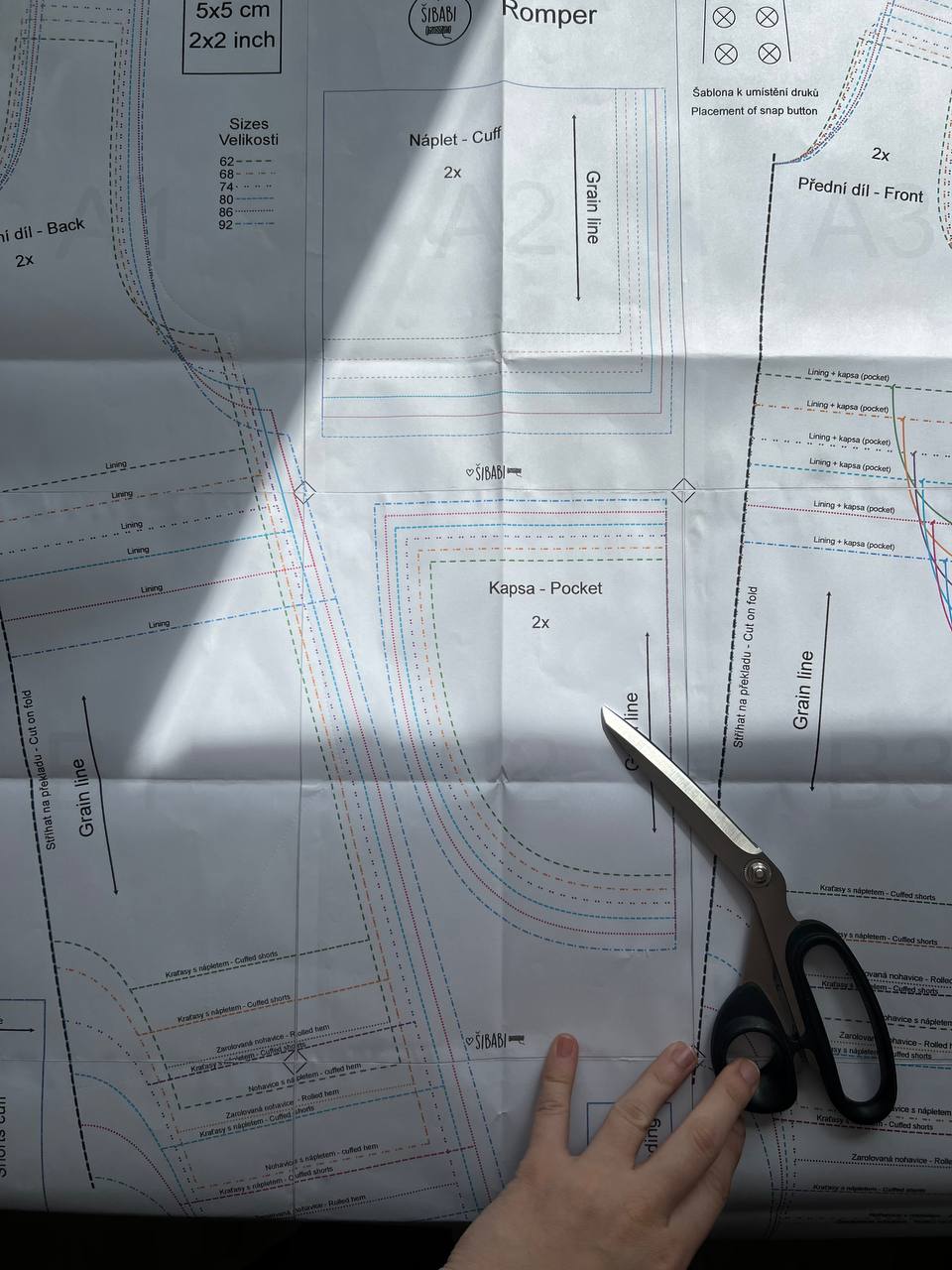
Odstrihnite napojovací rámček

Okolo každej stránky nájdete rámček na správne napojenie jednotlivých kusov A4. Strih je vždy zostavený ako puzzle (najlepšie všetko udivíte na videu TU) po jednotlivých riadkoch, ktoré sú označené písmenami: A, B, C, D atď.

Maximálne zostavujeme 5 x 5 radov a pokiaľ je strih väčší, tak sú ďalšie súbory na ďalšiu časť a opäť začínajú A, B, C, D atď.

Jednotlivé rady sú označené počty listov v danom rade. Napríklad A1, A2, A3 a je ich toľko, koľko je treba na zostavenie kompletného vzoru.

Začnite podľa videa odstrihnutím vždy jednej časti okolo zosadzovacieho okraja - rámčeka.


photo_2024-04-06_13-38-25

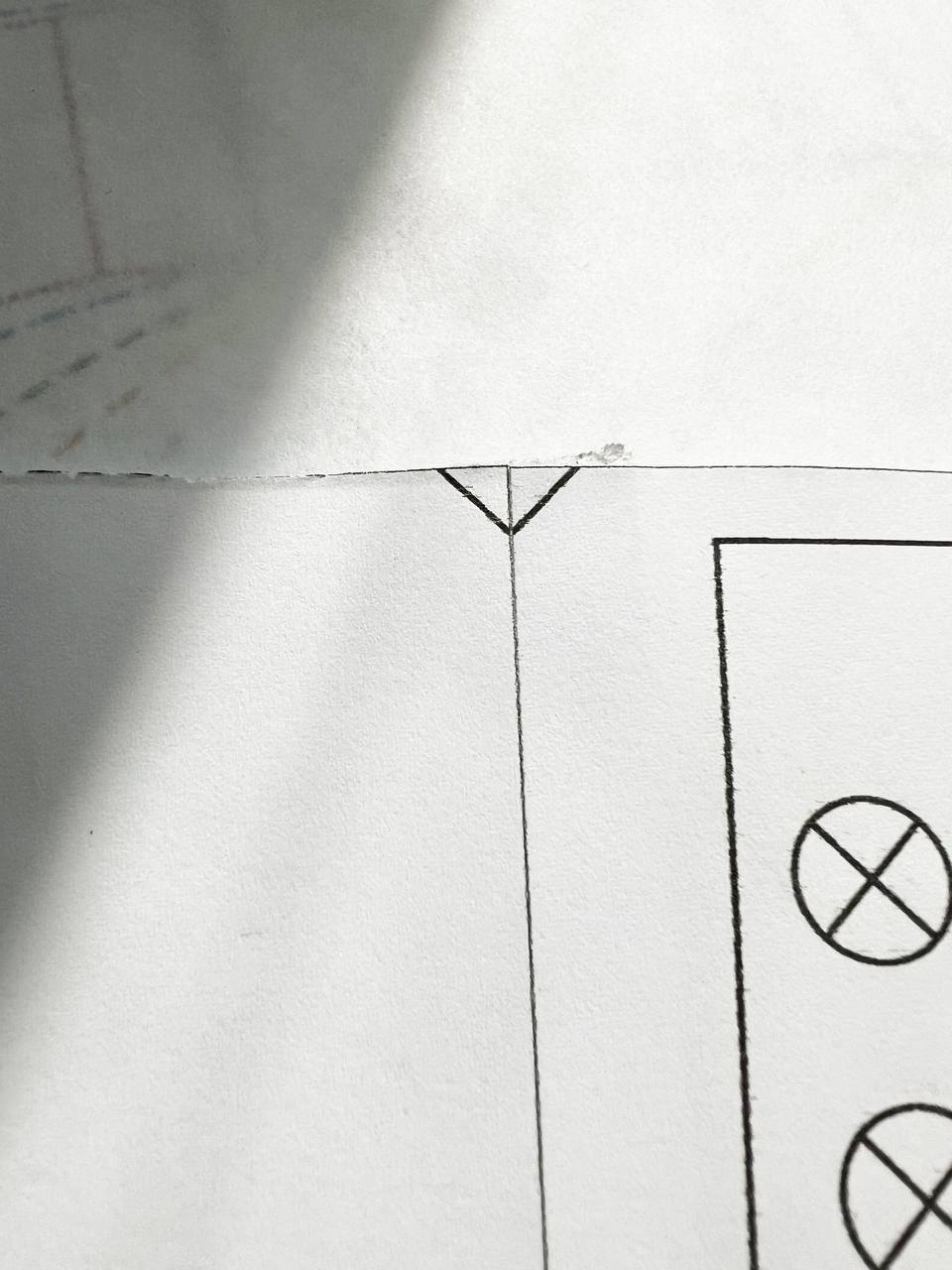
Strih zosaďte pomocou trojuholníkov v rohoch

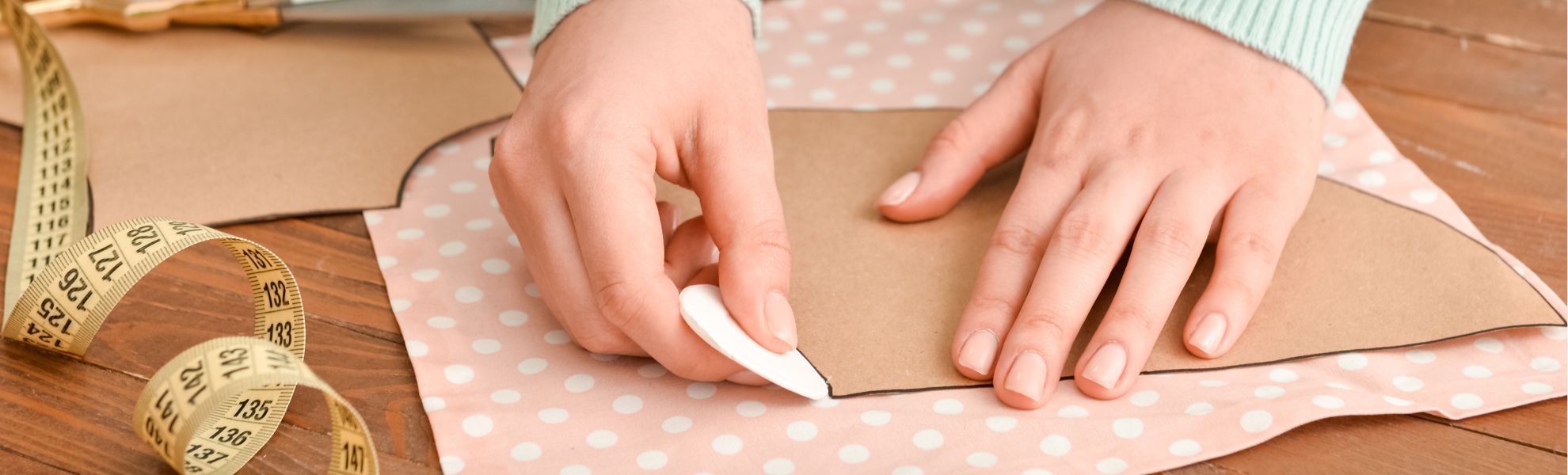
V ďalšom kroku sadzujte jednotlivé strany tak, aby sa dali k sebe zlepiť. Používajte izolepu, ktorá je priehľadná. Ideálne papierenskú úzku pásku. A potom môžete aj klasické lepidle.

Krok za krokom sadzujte tieto trojuholníky k sebe.
photo_2024-04-06_13-38-25_3

Ako vyzerá hotový strih?

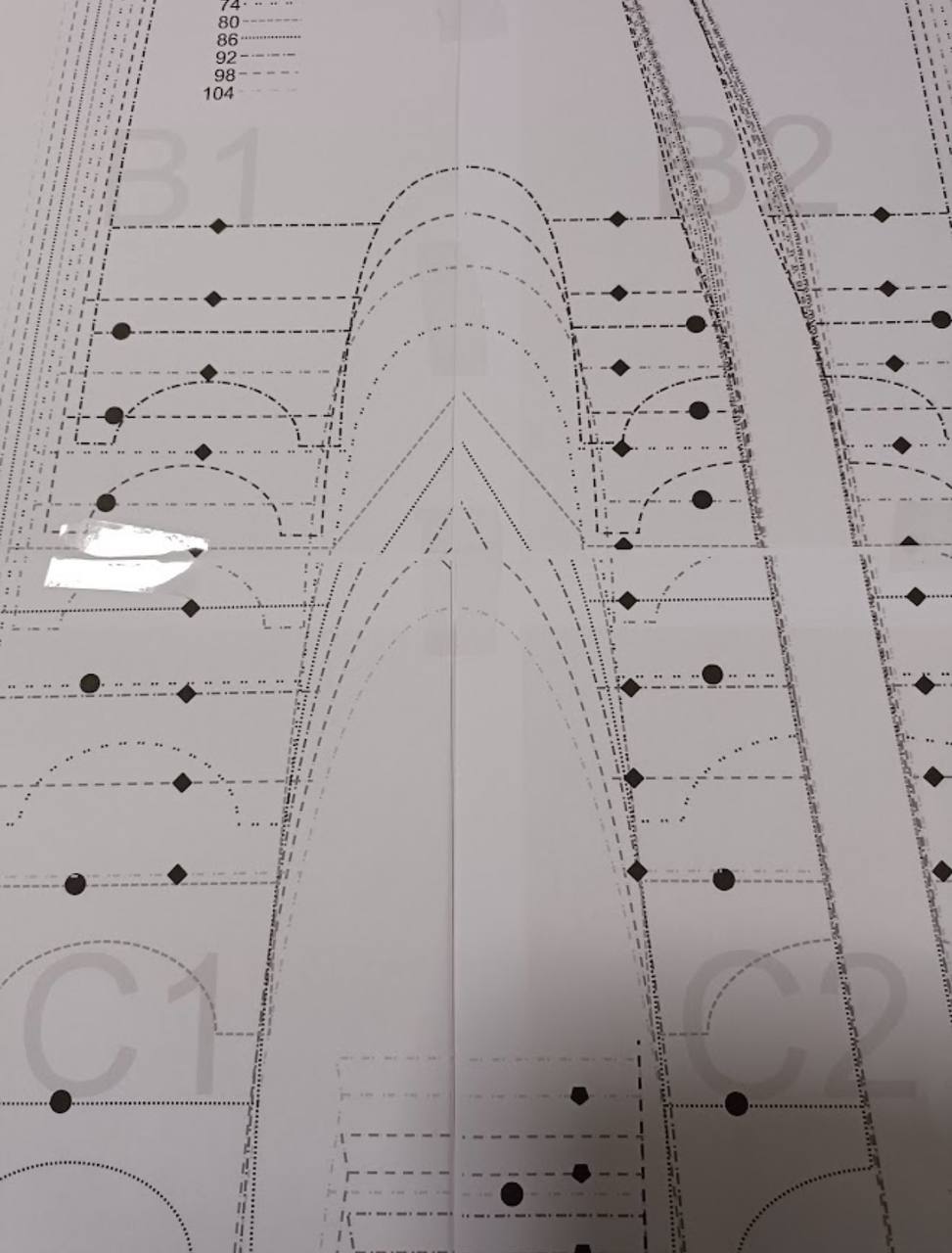
Hotový strih je zosadený trojuholníkmi k sebe a vytvára plynulo nadväzujúce listy jeden na druhého. Pokiaľ sa vám nedarí plynule nadviazať jednotlivé dielce, odporúčam vždy dielce opraviť a zosadiť znova tak, aby všetky diely k sebe pekne pasovali.

Tým vám v strihu nevznikne žiadna nepresnosť , ktorú by ste si preniesli do na látku.

Pokiaľ by sa tak stalo, môže mať výsledný strih iný tvar, šírku alebo dĺžku, než očakávate.

A čo keď sa vytlačí strih zle? Ako postupovať?
photo_2024-04-06_13-51-42

Problémy so zosadením strihov alebo s tlačou strihu

Problém: Strih sa vytlačí bez rámčeka alebo len s časťou rámčeka

Prečo sa to deje?

Tento problém nastáva najčastejšie v prípade, keď tlačíte strih z prehliadača a nemáte ho uložený v PC alebo zariadení. Prehliadač vyvolá iba jednoduché okno pre tlač bez možnosti nejako ovplyvniť samotné nastavenie tlače a tlačiarne a prakticky jedna a tá istá tlačiareň vie urobiť takú chybu a vytlačiť tento súbor tak, ako na obrázku.

Ako to opraviť?

Náprava tohto problému je jednoduchá. Spočíva v tom, že budete tlačiť pomocou Adobe Acrobatu alebo obdobného programu. Vyvoláte dialógové okno a nastavíte veľkosť ako "True size" alebo "Skutočná veľkosť". Nasledujúca tlač bude už správna.

photo_2024-04-06_13-38-24

Problém: Strih sa vytlačí ale je kostrbatý, línie vyzerajú divne

Prečo sa to deje?

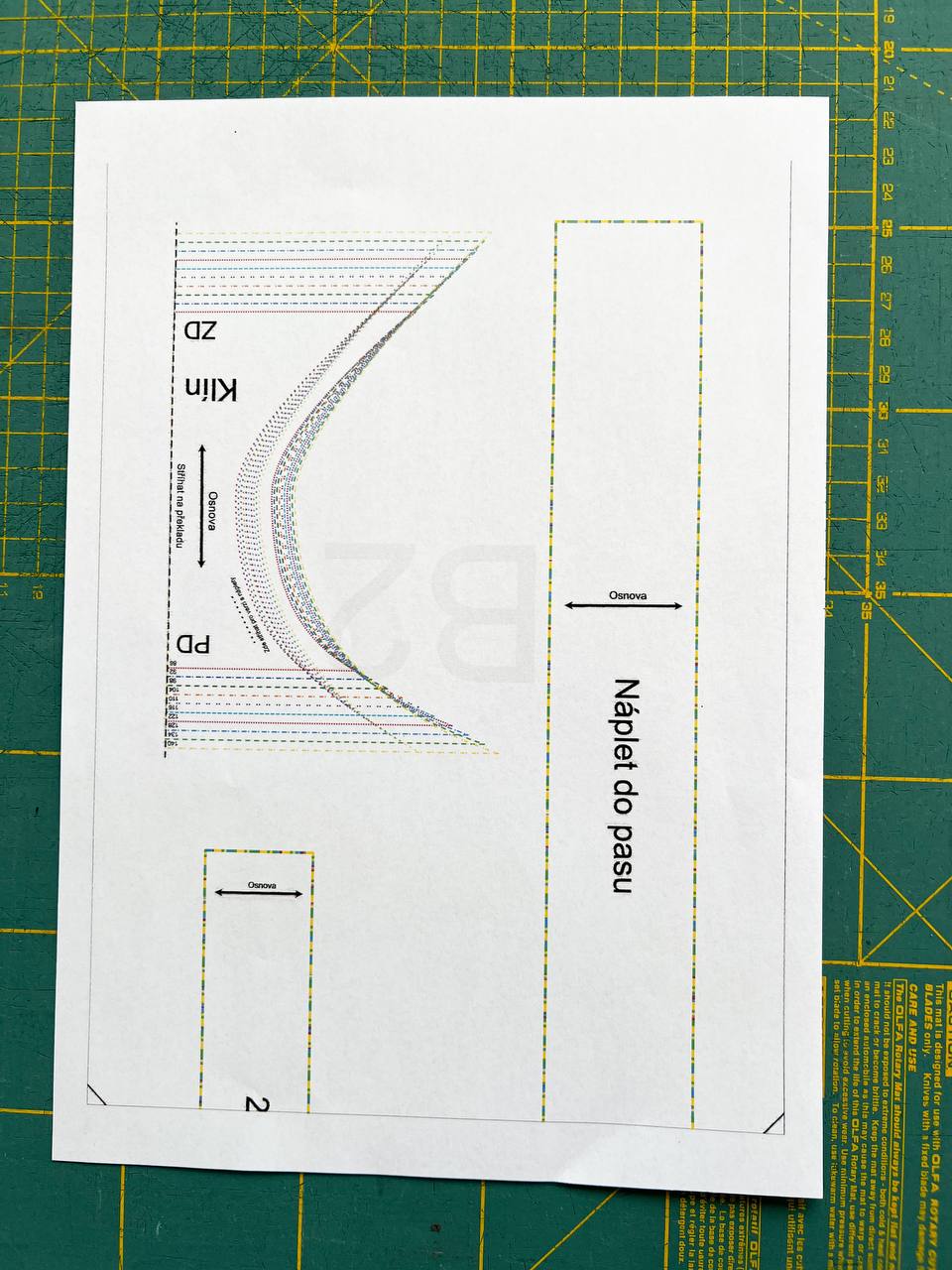
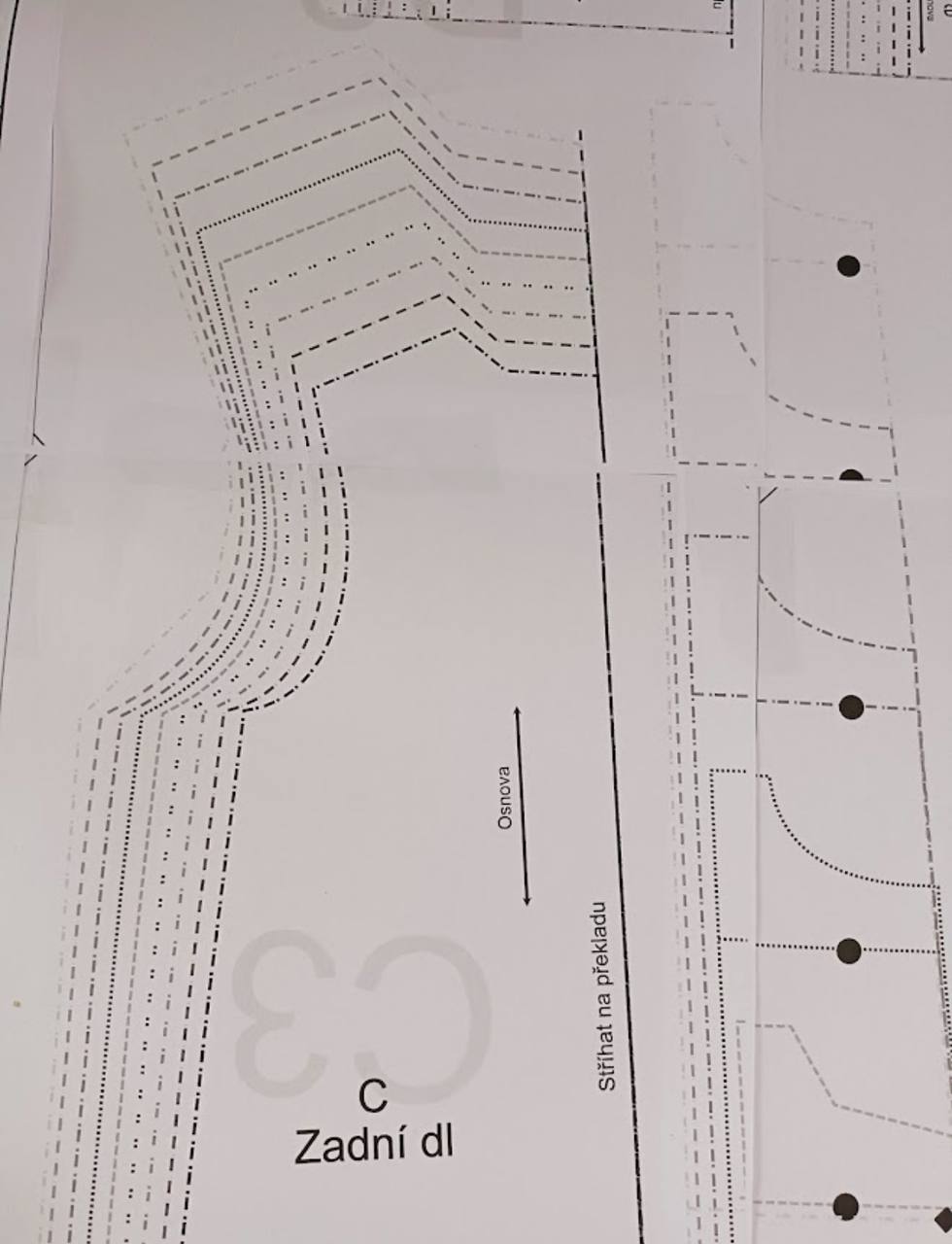
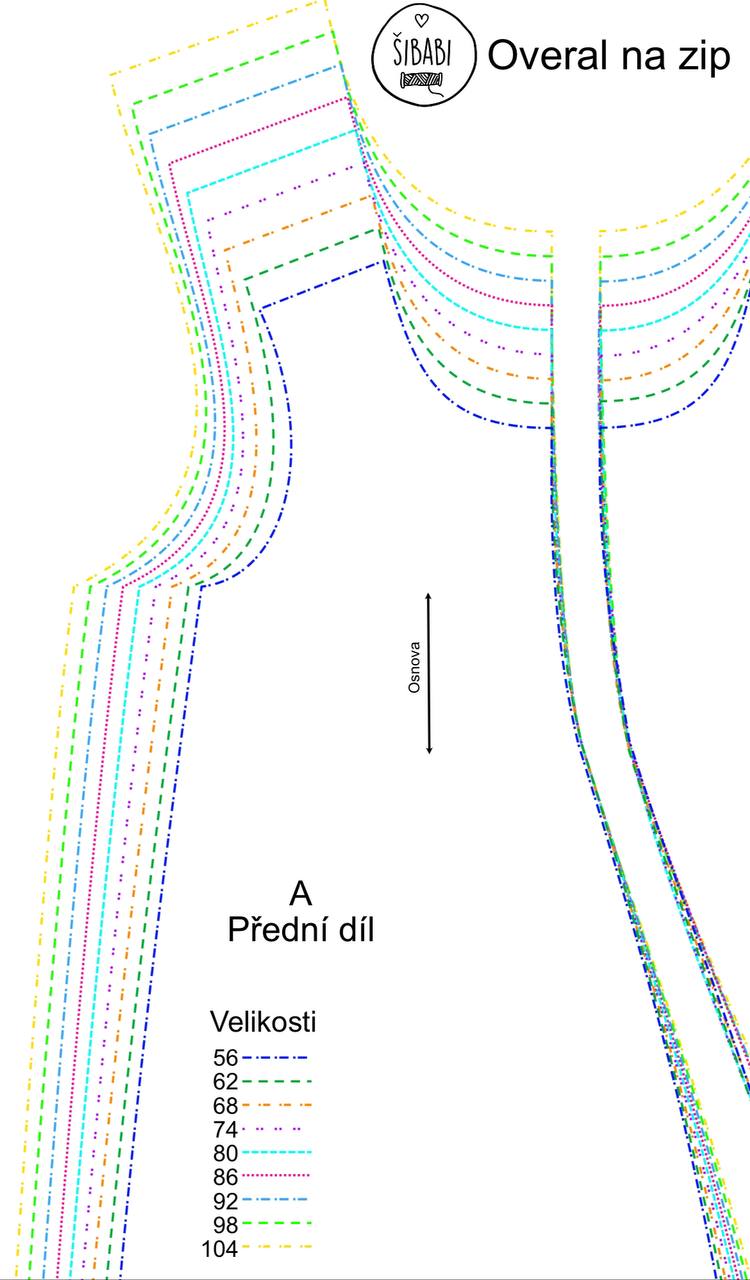
Problém je vidieť na obrázku vedľa Prvý obrázok je vytlačený strih a druhý obrázok je predloha z PC. Tento problém som zaznamenala pri viacerých strihoch a jedná sa o chybné prenesenie tlačových dát z PC alebo zariadenia do tlačiarne a ich následného spracovania.
photo_2024-04-06_11-01-35
photo_2024-04-06_14-08-36
Ako to opraviť?

Presné dôvody, prečo sa to deje, som ale doposiaľ nezaznamenala a ďalej skúmam možné príčiny.
Najčastejšou príčinou je pomalé spracovanie kriviek procesorom tlačiarní. Krivky, ktoré obsahujú moje strihy, sú veľmi náročné na výpočet a preto môže najmä pri pomalších a starších zariadeniach, tlač hnevať a namiesto tlače hladkých a pekných liniek vytlačí kostrbaté čosi, čo väčšinou nepripomína strih.

Je to dané práve náročnou informáciou, ktorá ide do tlače.

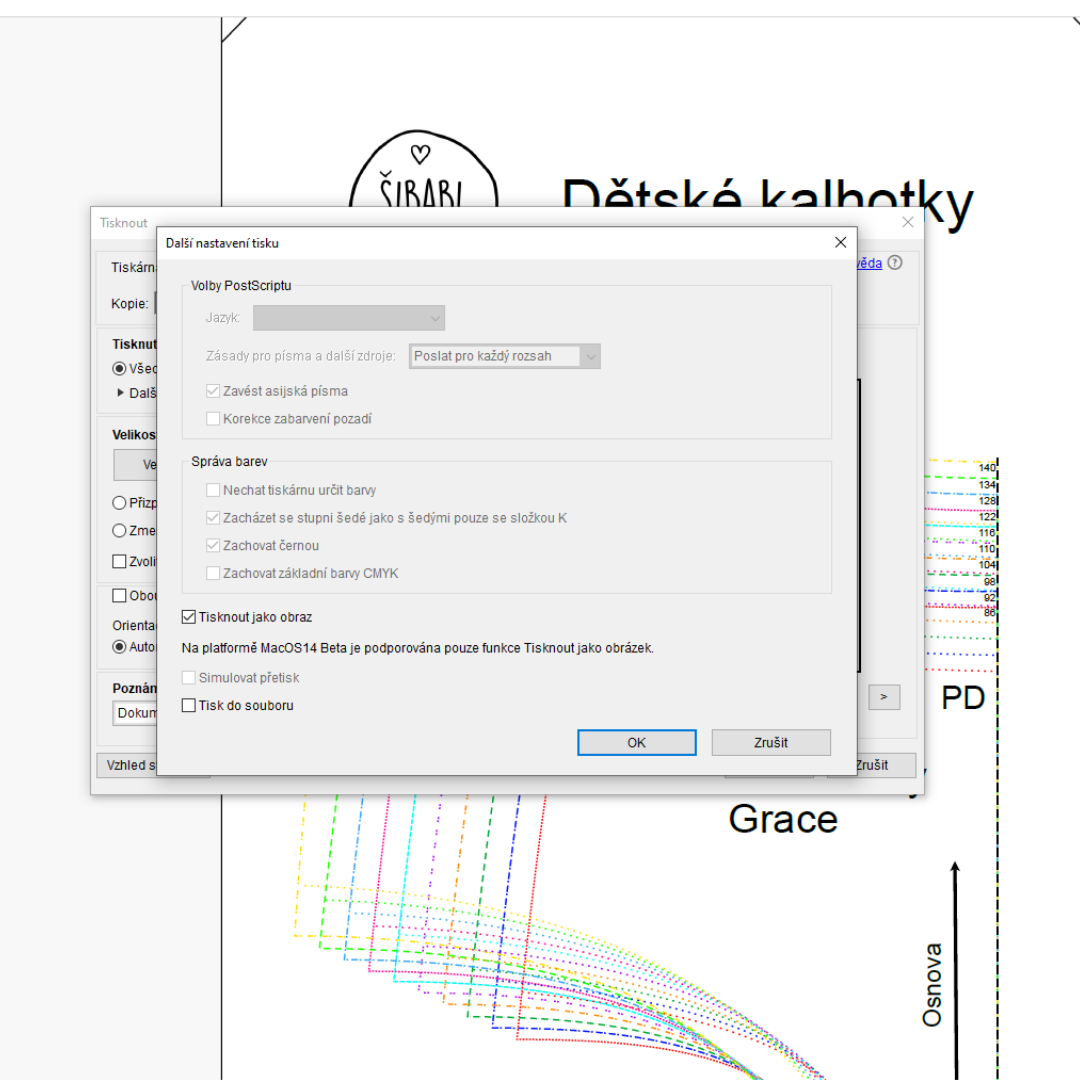
Odporúčam nasledujúci postup. Znížiť náročnosť tlače je možné tak, že si vynútite tlač ako tzv. "Obraz". tento postup funguje prakticky vždy a pomáha tlačiť aj na starších tlačiarňach.

Ako na to pozrite nižšie.

photo_2024-04-06_11-01-35_2
1. V dialógovom okne kliknite na "Ďalšie nastavenia tlače" a potom na "Tlačiť ako obraz"

2. Tlač s týmto nastavením ale nefunguje s nastavením tlače v odtieňoch šedej.

Dúfam, že vám pomôžem a problémy s tlačou budú menšie a menšie. Hoci sa snažím predchádzať všetkým problémom a vytvárať strihy tak, aby ich skutočne bolo možné tlačiť na všetkých domácich tlačiarňach, bohužiaľ nastavenie procesorov alebo kvalitu nedokážem ovplyvniť.
1_0b272534-40ba-4b91-b8c5-0e3453895a9c